
Чтение · 3 мин
Заполните форму и добавьте учеников
- Цель
- Создать свой класс и добавить в него учеников.
- Весь урок
- Около 7 минут
- Перед началом
- Школа, курс и год обучения вашего класса
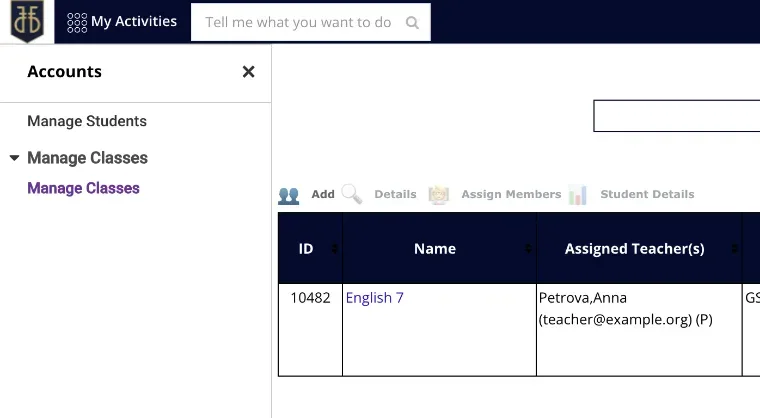
- Manage Classes
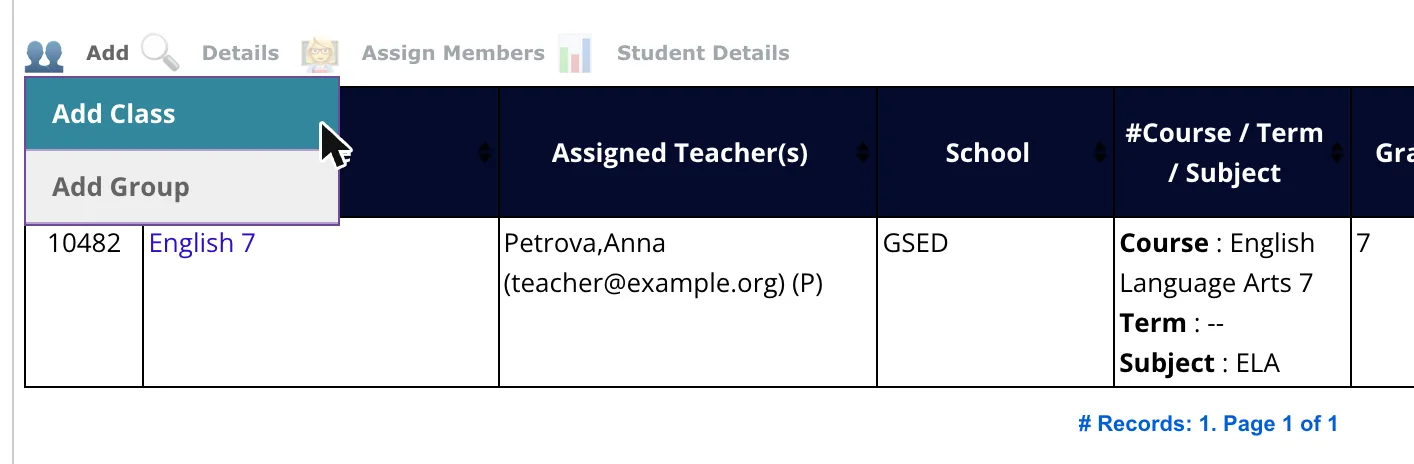
- Add
- Add Class
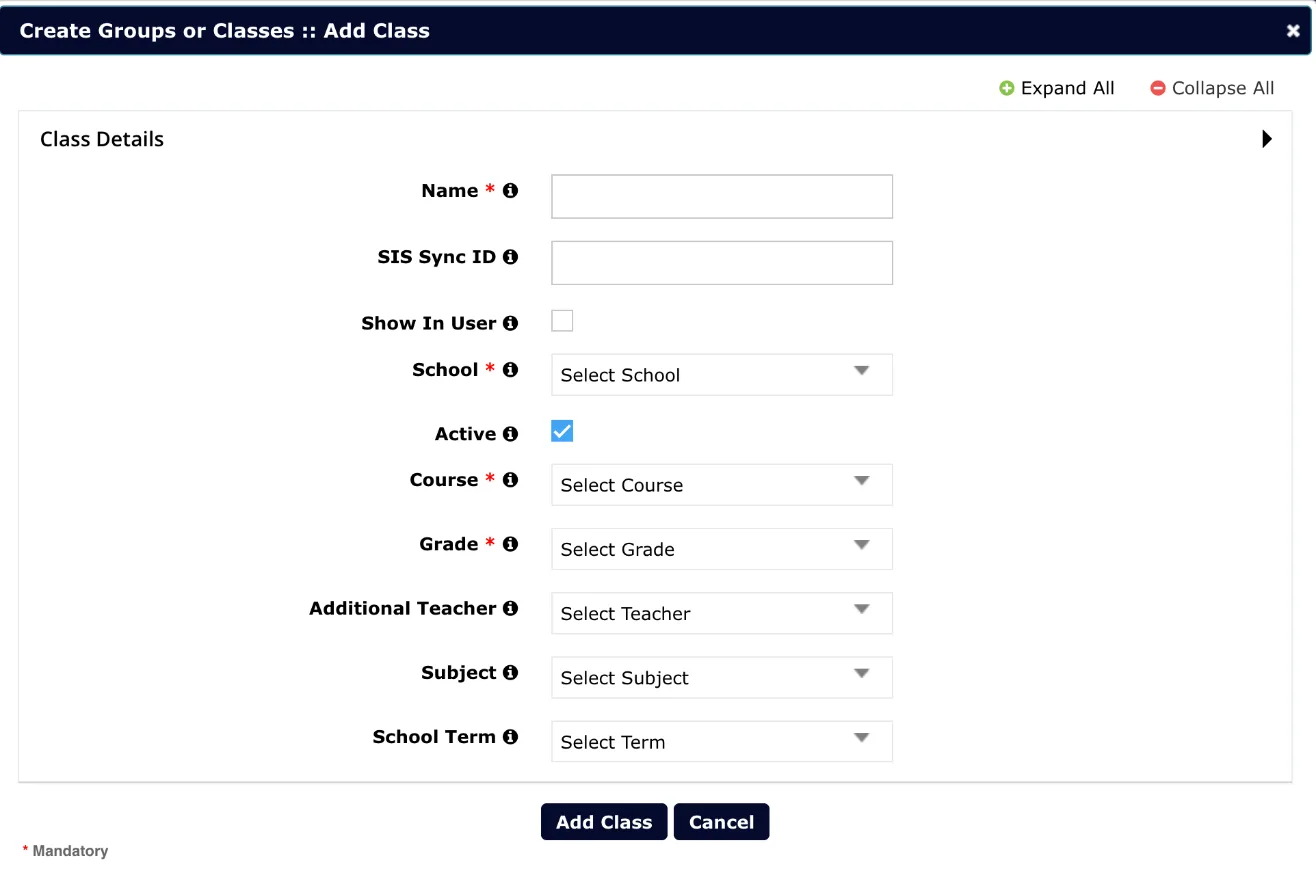
Введите название класса в поле Name.
Выберите курс в поле Course, например English Language Arts 7.
Выберите год обучения в поле Grade, например 7.
Оставьте галочку Active.
В разделе Students отметьте каждого ученика этого класса. В списке видны только ученики выбранных школы, курса и года обучения.
Ещё раз посмотрите на форму.
Проверьте школу, курс и год обучения сейчас. После нажатия Add Class класс нельзя изменить или удалить.
Нажмите Add Class.
Найдите новый класс в списке.
Готово, когда ваш класс виден в списке со всеми вашими учениками: вы как основной учитель, курс, год обучения, число учеников и ссылка Performance.
Класс или группа?
Класс относится к одной школе, одному курсу и одному году обучения, и у него есть ссылка Performance, чтобы следить за успехами. Группе нужны только название и школа, и в ней видны все ученики школы, поэтому в неё можно собрать учеников разных курсов или лет обучения. Выберите то, что подходит вашим ученикам.
Ученика нет в списке?
В списке видны только ученики выбранных школы, курса и года обучения. Если ученика всё равно нет, напишите в поддержку (support@gsed.ch) или своему координатору: имя ученика, школа, курс и год обучения.
Как добавить ученика позже?
Выделите строку класса, нажмите Assign Members, затем Add Student.
Как посмотреть, кто учится в классе?
Выделите строку, нажмите Student Details, затем View Students. Список откроется в новой вкладке браузера.
Можно ли создать аккаунт ученика?
Нет. Аккаунты учеников создаёт школа. Вы создаёте класс и добавляете учеников, которые уже есть.
Класс создан по ошибке?
Учителя не могут изменять или удалять классы. Напишите в поддержку (support@gsed.ch) или своему координатору.