
Чтение · 3 мин
Откройте курс и найдите ключ ответов
- Цель
- Увидеть то же, что видят ученики, и знать, над чем они работают.
- Весь урок
- Около 6 минут
- Перед началом
- Название курса, который проходят ваши ученики
- My Activities
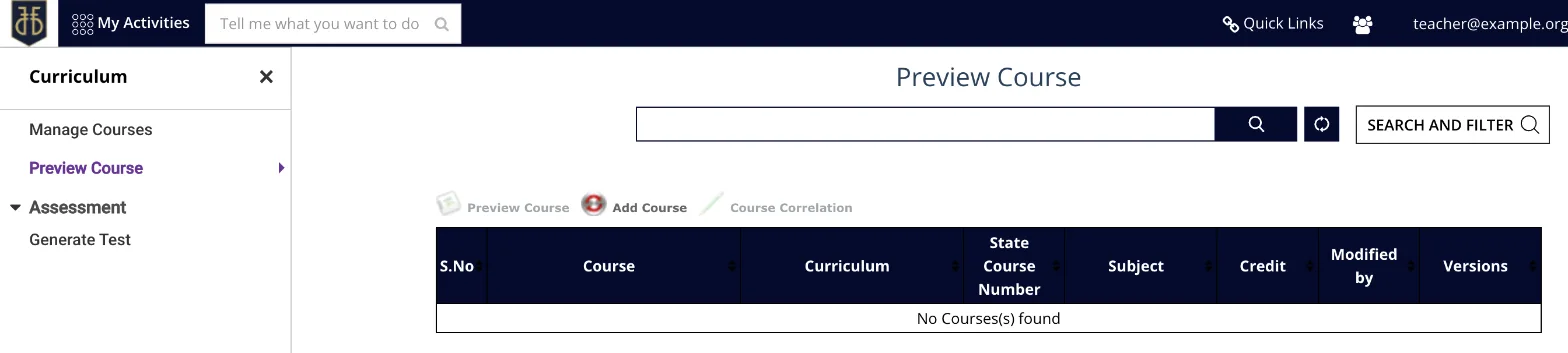
- Preview Course
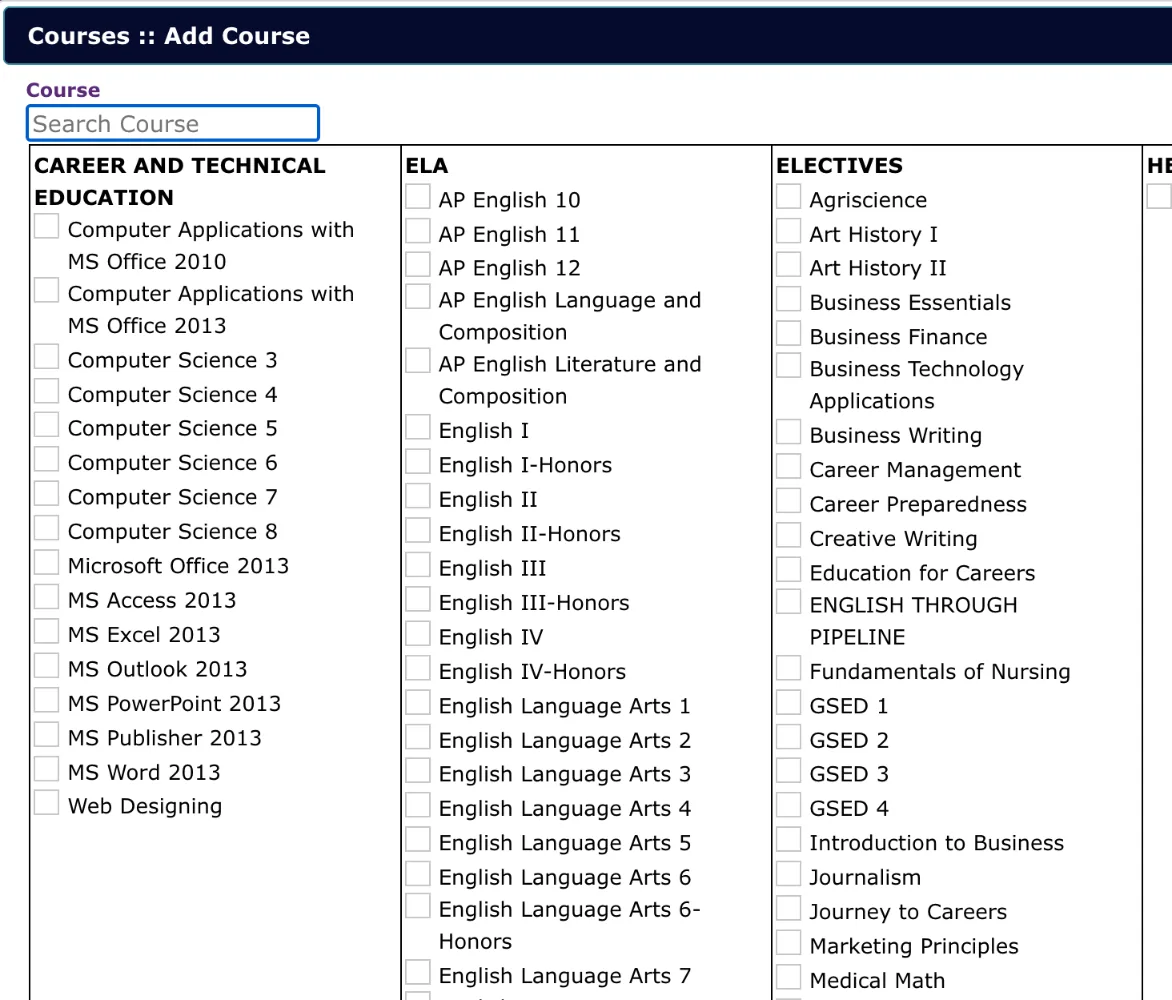
- Add Course
- View Questions
Вверху откройте меню My Activities. В разделе Curriculum выберите Preview Course.
Откройте курс, чтобы увидеть его уроки. В каждом уроке есть задания.
Откройте урок и прочитайте его задания по порядку. Вы видите те же уроки, что и ученики.
Нажмите View Questions, чтобы увидеть вопросы задания.
Прочитайте ключ ответов к каждому вопросу. У каждого вопроса также указаны баллы и сложность.
Когда вы знаете уроки, вы можете отвечать на вопросы учеников по ним и помогать с английскими терминами, которые им встречаются.
Выберите один урок, который ученики будут проходить на этой неделе, и запишите его название.
Готово, когда вы прочитали вопросы одного урока вместе с ключом ответов и знаете, какой урок идёт на этой неделе.
Для чего нужен Preview Course?
Он показывает те же уроки, что видят ученики, а для вас как учителя ещё ключ ответов и баллы.
Вашего курса нет в списке?
Напишите в поддержку (support@gsed.ch) или своему координатору.